

Weisst du, was deine Website-Besucher wirklich wollen – und warum sie vielleicht nicht kaufen?
Wusstest du, dass die Antwort oft schon in deiner internen Website-Suche steckt – und die meisten Unternehmen diese Daten komplett ignorieren?
Mit einer gezielten internen Suchanalyse kannst du herausfinden, wonach Besucher nach dem Einstieg auf deiner Website suchen – und genau daraus neue Leads, höhere Conversion-Rates und bessere Inhalte generieren. In diesem Leitfaden zeige ich dir Schritt für Schritt, wie du die interne Suche mit Google Analytics 4 richtig trackst, welche Kennzahlen wirklich zählen und wie du aus den Ergebnissen konkrete Optimierungen für SEO, Content und Umsatz ableitest.
In diesem Artikel zeigen wir dir wie du:
✅ die interne Suche mit GA4 richtig tracken kannst
✅ den perfekten Analysebericht erstellen
✅ die wertvollsten Metriken für dein Business
✅ von Daten zu Taten: Konkrete Optimierungen
✅ Häufige Stolpersteine vermeidest
Warum die interne Suchanalyse ein Game-Changer für dein Online-Marketing ist
Der entscheidende Unterschied
Wenn jemand über Google auf deine Website kommt, siehst du in Analytics, welche Suchbegriffe ihn zu dir geführt haben. Aber das sind nur die Keywords, für die du bereits gut rankst. Die interne Suche zeigt dir, was Besucher nach dem Einstieg auf deiner Website wirklich wollen.
Das ist der Unterschied zwischen dem, was du bereits gut machst, und dem, was du noch besser machen könntest.

Das „Cash Cow“-Prinzip: So holst du das Maximum aus deiner internen Suchanalyse heraus Wenn du interne Suchanfragen nur als lange Liste betrachtest, entgeht dir der wahre Schatz. Durch die richtige Kategorisierung erkennst du sofort, welche Begriffe dir Umsatz bringen – und wo du Kunden verlierst
1. Suchbegriff-Cash-Cows – deine Umsatztreiber
Das sind die häufig gesuchten Begriffe mit hoher Conversion-Rate. Dazu zählen:
- Produktnamen oder Services, die du bereits anbietest
- Inhalte, nach denen regelmässig gesucht wird und die gut konvertieren
Dein Ziel: Diese Begriffe noch sichtbarer machen – z. B. auf der Startseite, in der Navigation oder als Landingpage.
2. Suchbegriff-Poor-Dogs – Conversion-Killer entlarven
Das sind Begriffe, die oft gesucht werden, aber kaum zu Abschlüssen führen. Dazu gehören:
- Häufige Suchanfragen ohne passende Inhalte
- Verwirrende oder mehrdeutige Begriffe
Dein Ziel: Inhalte verbessern, eindeutiger formulieren oder irrelevante Suchtreffer vermeiden.
3. Zero-Result-Searches – deine Goldgrube für neue Inhalte
Das sind Suchanfragen, die gar keine Ergebnisse liefern – und oft die wertvollsten Hinweise enthalten. Sie zeigen dir:
- Welche Inhalte oder Produkte fehlen
- Wo neue Geschäftschancen liegen
Dein Ziel: Fehlende Inhalte erstellen, Produktportfolio erweitern oder Suchfunktion verbessern.
Warum interne Suche so wertvoll ist
Studien zeigen, dass Besucher, die deine interne Suche nutzen, 2-3x häufiger konvertieren als normale Besucher. Das macht Sinn: Wer aktiv sucht, hat eine klare Absicht und ist näher an einer Kaufentscheidung.
Konkret bedeutet das:
- Höhere Conversion-Rates bei Suchnutzern
- Direkter Einblick in Kundensprache und -bedürfnisse
- Früherkennung von Trends und neuen Nachfragen
- Authentic User-generated Keywords für deine SEO-Strategie
Interne Suche mit GA4 einrichten – Schritt-für-Schritt-Anleitung
Schritt 1: Suchparameter deiner Website-URL finden
Bevor du in GA4 etwas einrichtest, musst du herausfinden, wie deine Website Suchanfragen in der URL speichert.
So gehst du vor:
- Gehe auf deine Website
- Nutze das interne Suchfeld (z.B. suche nach «Kontakt»)
- Schaue dir die URL in der Adressleiste an
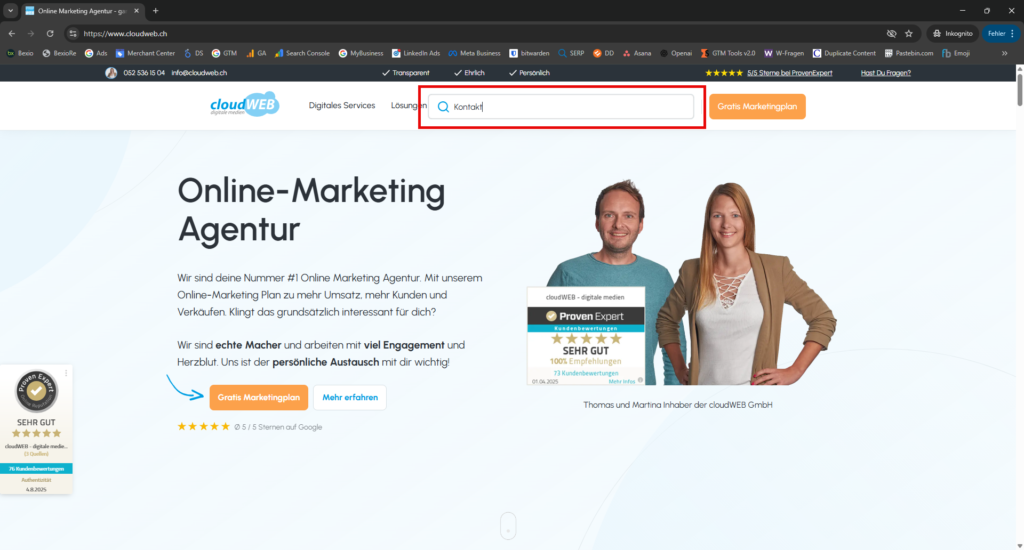
Nutze die Suchfunktion auf deiner Webseite, ich habe bei uns auf der Webseite «Kontakt» eingegeben
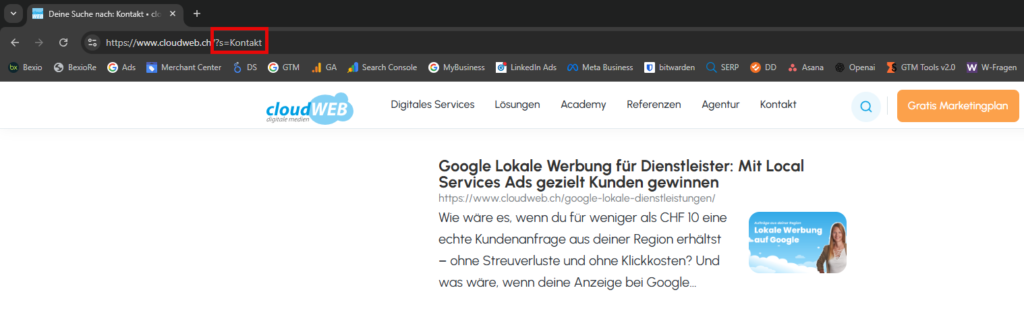
Typische URL-Strukturen:
- www.deine-website.ch/search?q=kontakt → Parameter: q
- www.deine-website.ch/?s=kontakt → Parameter: s (WordPress Standard)
- www.deine-website.ch/suche?query=kontakt → Parameter: query
Notiere dir deinen Parameter – den brauchst du gleich. In unserem Fall lautet der Suchparameter: s
Schritt 2: GA4 für interne Suche konfigurieren
Wenn du die optimierten Analysen in deiner GA4 Property aktiviert hast, werden Suchanfragen automatisch aufgezeichnet, wenn folgende Suchparameter in der URL enthalten sind: q,s,search,query,keyword
Ob diese optimierten Analysen aktiviert sind, kannst du wie folgt überprüfen:
- Gehe unter (1) Verwaltung auf (2) Datenerhebung und -änderung und da auf → (3) Datenstreams
- Klicke auf deinen (4) Web-Datenstream

- Scrolle zu (1) Optimierte Analysen (falls dieser Schalter hier nicht aktiv ist, aktiviere diesen zuerst) und klicke auf das (2) Zahnrad-Symbol
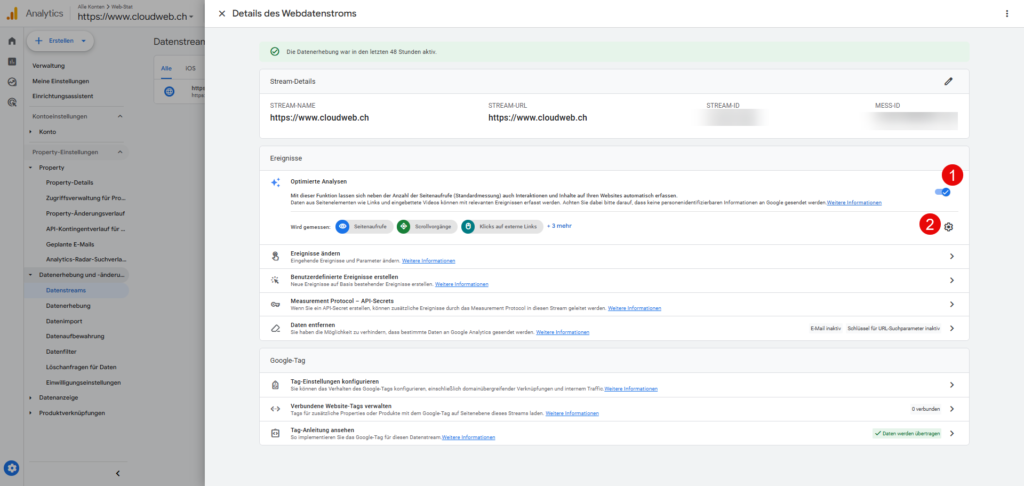
- Stelle sicher, dass (1) Website-Suche aktiviert ist
- Klicke auf (2) Erweiterte Einstellungen anzeigen

- Prüfe ob der Suchparameter von deiner Webseite (1) hier bereits eingetragen ist, falls ja, brauchst du nichts weiter zu unternehmen
- Falls dein Suchparameter hier nicht auftaucht, trage ihn (1) hier ein (z.B. «suche»)
- Klicke auf (2) speichern

Wichtig: Es kann 24-48 Stunden dauern, bis die ersten Daten in den Berichten erscheinen, wenn du hier Änderungen vornimmst
Analysebericht für die interne Suche erstellen
Standardbericht in GA4 anlegen
So erstellst du einen aussagekräftigen Bericht für deine interne Suche:
Schritt-für-Schritt-Anleitung:
- Gehe zu (1) Berichte und da in die (2) Bibliothek
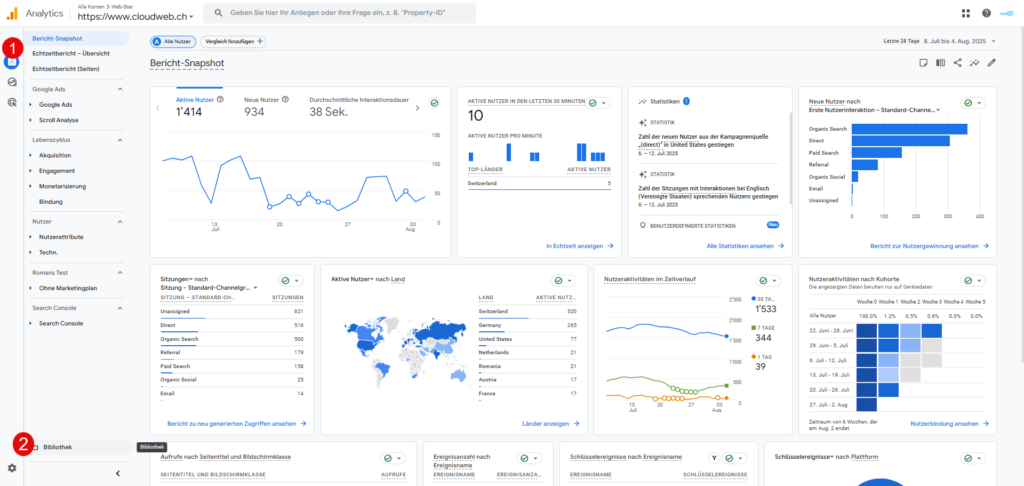
- Wähle (1) Neuen Bericht erstellen → (2) Detailbericht erstellen

- Klicke auf (1)

- Klicke auf (1) Dimension hinzufügen, dann gibst du rechts (2) «Suchbegriff» ein und wählst (3) Suchbegriff aus der Liste aus
Am Schluss klickst du auf (4) übernehmen
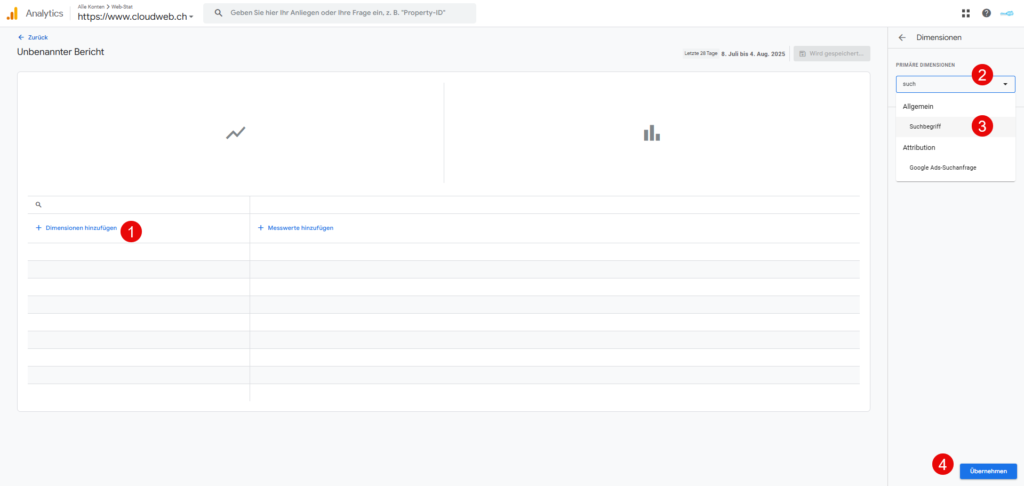
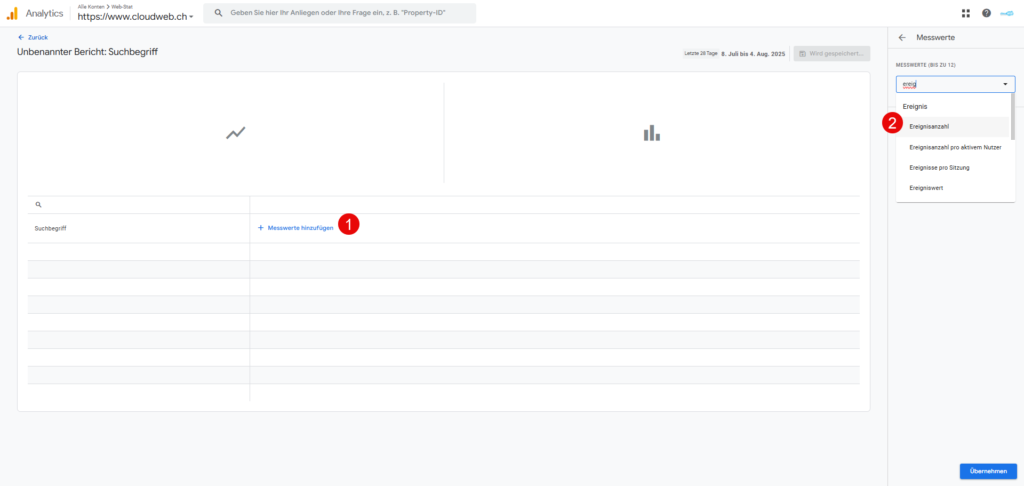
- Füge folgende (1) Messwerte hinzu:
- Ereignisanzahl
- Nutzer insgesamt
- Optional: Ereignisanzahl pro aktivem Nutzer und weitere Messwerte (Absprungrate, Engagement-Rate)


- Richte einen (1) Filter ein
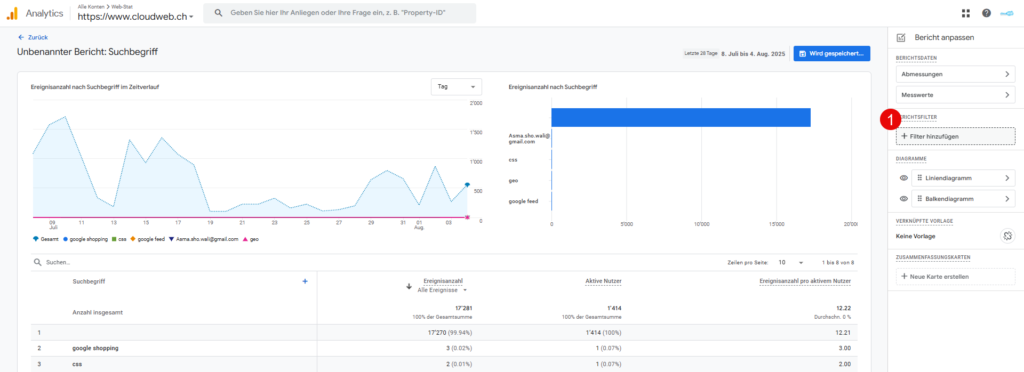
- wähle (1) Ereignisname (2) entspricht genau (3) ‚view_search_results‘ und klicke dann auf (4) übernehmen

Nun siehst du den Bericht bereits und kannst die Suchanfragen, die auf deiner Webseite gemacht wurden analysieren. Um auch in Zukunft Zugriff auf diesen Bericht zu erhalten, muss du diesen in einer Sammlung hinzufügen.
- Klicke oben auf (1) wird gespeichert und gibt dem (2) Bericht einen Namen, klicke dann auf (3) speichern
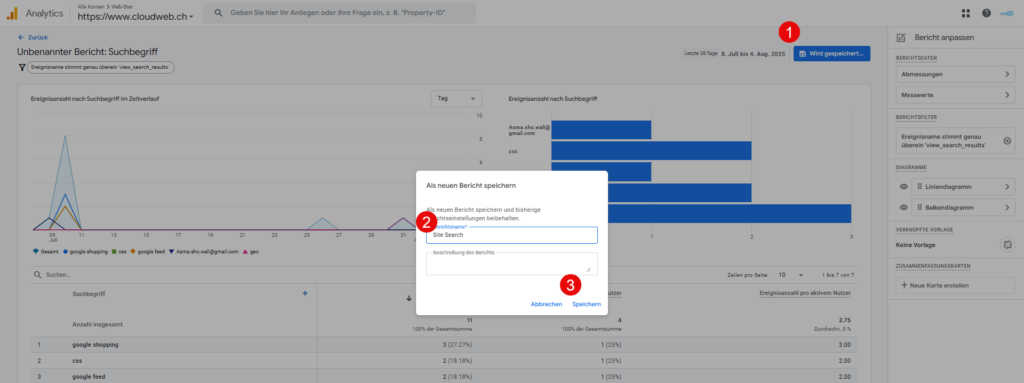
- Gehe dann zurück in die (1) Bibliothek und wähle eine (2) Sammlung aus, wo du den Bericht hinzufügen möchtest

- Suche deinen (1) neu erstellen Bericht
- (2) Zieh den Bericht dahin, wo du ihn danach in der GA4-Navigation findest möchtest und (3) speichere die Sammlung

- In Zukunft kannst du diesen (1) Bericht da sehen, wo du ihn abgespeichert hast und jederzeit aufrufen:

Die wichtigsten Metriken für deine interne Suchanalyse
1. Top-Suchbegriffe – so erkennst du Kundeninteressen
Was sie dir verraten:
- Welche Themen deine Besucher am meisten interessieren
- Ob deine wichtigsten Produkte/Services gut findbar sind
- Welche Sprache deine Zielgruppe wirklich verwendet
Erkenntnisse:
- Häufig gesuchte Begriffe prominenter auf der Homepage platzieren
- Content zu Top-Suchbegriffen erweitern und optimieren
- Diese Begriffe für deine Google Ads und SEO-Strategie nutzen
2. Zero-Result-Searches – die Goldgrube für neue Inhalte
Die Goldgrube schlechthin! Diese Suchanfragen zeigen dir:
- Welche Inhalte oder Produkte fehlen
- Wo deine Navigation Schwächen hat
- Neue Geschäftsmöglichkeiten
Beispiele aus der Praxis:
- Häufige Suche nach «Öffnungszeiten» → Kontaktinfos besser platzieren
- Viele Suchen nach einem spezifischen Produkt → Sortiment erweitern
- Suchen nach «Preise» → Pricing-Page erstellen oder besser verlinken
3. Suchausstiegsrate – Warnsignal für fehlende Relevanz
Was es bedeutet: Wie viele Nutzer die Website verlassen, nachdem sie gesucht haben.
Hohe Ausstiegsrate kann bedeuten:
- Suchergebnisse sind nicht relevant genug
- Gesuchte Inhalte existieren, sind aber schlecht strukturiert
- Technische Probleme mit der Suchfunktion
4. Conversion-Rate nach Suche – der ultimative Erfolgsindikator
Der ultimative Erfolgsindikator: Wie viele Suchnutzer führen gewünschte Aktionen aus?
So trackst du es:
- Erstelle Segmente für «Nutzer mit interner Suche»
- Vergleiche Conversion-Rates zwischen Suchnutzern und anderen
- Identifiziere die profitabelsten Suchbegriffe


Von Daten zu Optimierungen – so setzt du Sucherkenntnisse um
Content-Lücken schliessen und neue Inhalte erstellen
- Exportiere die Top 20 Zero-Result-Searches
- Kategorisiere sie:
- Schnell lösbar: FAQ erweitern, bestehende Seiten verlinken
- Content erstellen: Blog-Artikel, Produktseiten, Landingpages
- Nicht relevant: Filter für Spam oder irrelevante Begriffe
Beispiel-Workflow:
- Viele Suchen nach «Nachhaltigkeit» ohne Ergebnisse
- Blog-Serie über nachhaltige Geschäftspraktiken
- Neue Landingpage zu nachhaltigen Produkten/Services
- Interne Verlinkung zu bestehenden relevanten Inhalten
Navigation verbessern, um Suchbedarf zu reduzieren
Wenn alle nach Grundlegendem suchen, ist es schlecht platziert:
- «Kontakt», «Impressum», «AGB» häufig gesucht → Navigation überdenken
- Produktkategorien oft gesucht → Menüstruktur verbessern
- Spezifische Services gesucht → Serviceseiten prominenter verlinken
SEO-Keywords aus authentischer Nutzersprache ableiten
Deine internen Suchdaten sind SEO-Gold:
- Nutzer verwenden oft andere Begriffe als du
- Long-Tail-Keywords direkt von deiner Zielgruppe
- Lokale Begriffe und Dialekt-Varianten
Praxis-Tipp: Erstelle eine monatliche «Keyword-Goldgrube»-Liste mit:
- Neuen Begriffen aus der internen Suche
- Häufigen Suchanfragen, für die du noch nicht rankst
- Überraschenden Keyword-Kombinationen
Produktsortiment und Services erweitern
Deine Kunden sagen dir, was sie wollen:
- Häufige Suchen nach Produkten, die du nicht anbietest
- Services, nach denen regelmässig gefragt wird
- Saisonale Trends in den Suchanfragen
Häufige Fehler bei der internen Suchanalyse und wie du sie vermeidest
Suchseiten nicht indexieren lassen
Das Problem: Jede interne Suche erstellt eine neue URL (z.B. /search?q=schuhe). Wenn Google diese indexiert, kann das zu Problemen führen:
- Verschwendung des Crawl-Budgets
- Duplicate Content Issues
- Unendlich viele schwache Seiten im Index
Die Lösung:
- Robots.txt nutzen: Disallow: /search? verhindert das Crawling
- Noindex-Meta-Tag: Für Suchseiten, die gecrawlt, aber nicht indexiert werden sollen
- URL-Parameter in Google Search Console: Teile Google mit, wie Such-Parameter behandelt werden sollen
Spam-Anfragen herausfiltern
Häufige Spam-Muster:
- Sehr lange Suchanfragen (>100 Zeichen)
- Suchanfragen mit Special Characters oder Emojis
- Offensichtlich unsinnige Begriffe
Filter in GA4 einrichten:
- Erstelle Ausschlussfilter für verdächtige Muster
- Verwende reguläre Ausdrücke für erweiterte Filterung
- Überprüfe regelmässig auf neue Spam-Trends
Technische Stolpersteine vermeiden
URL-Parameter richtig handhaben:
- Bei mehreren Suchparametern alle in GA4 eintragen
- Gross-/Kleinschreibung beachten
- Besondere Zeichen (Umlaute) berücksichtigen
Es gibt auch spezialisierte Tools für die Suchanalyse. Diese bieten oft noch detailliertere Analyse-Möglichkeiten und sind meistens nicht kostenlos.
Fazit
Mit einer gezielten internen Suchanalyse weisst du endlich, wonach deine Website-Besucher wirklich suchen – und warum sie manchmal nicht konvertieren. Die meisten Unternehmen lassen diese wertvollen Daten ungenutzt und verlieren dadurch täglich potenzielle Kunden und Umsatzchancen. Richte heute in Google Analytics 4 das Tracking deiner internen Suche ein, sammle 4 Wochen lang Daten und erstelle dann deinen ersten Zero-Result-Report. Du wirst überrascht sein, wie viele neue Content- und Umsatzideen direkt vor deiner Nase liegen.
Die wichtigsten Erkenntnisse:
- Interne Suchdaten zeigen dir, was deine Besucher wirklich wollen
- Mit GA4 kannst du diese Goldgrube einfach und kostenlos anzapfen
- Zero-Result-Searches sind die wertvollsten Insights
- Regelmässige Analyse und Optimierung führen zu messbaren Verbesserungen
Unser Tipp: Beginne klein, aber beginne heute. Richte das GA4-Tracking ein und lass die Daten 4 Wochen sammeln. Du wirst überrascht sein, was du über deine Zielgruppe lernst.
Wir bei cloudWEB helfen wir dir, diese Erkenntnisse in handfeste Ergebnisse zu verwandeln – von der Einrichtung in GA4 bis zur Umsetzung von Optimierungen, die deine Conversion-Rate steigern.
💡 Kennst du unseren kostenlosen Marketing-Plan? Digitalisiere auch dein Marketing!
FAQ
Ist interne Suchanalyse auch für kleine Websites sinnvoll?
Ja, definitiv! Gerade kleine Websites profitieren, weil jede Optimierung proportional grössere Auswirkungen hat. Schon 20-30 Suchanfragen pro Monat können wertvolle Erkenntnisse liefern.
Wie lange dauert es, bis ich aussagekräftige Daten habe?
In der Regel brauchst du 4-6 Wochen für eine erste sinnvolle Analyse. Bei Websites mit wenig Traffic können es auch 2-3 Monate sein.
Was mache ich, wenn meine Website gar keine interne Suche hat?
Das ist bereits ein wichtiger Erkenntniss! Überlege, ob eine Suchfunktion für deine Besucher hilfreich wäre. Besonders bei Websites mit viel Content oder E-Commerce-Shops ist eine interne Suche fast unverzichtbar.
Kann ich auch die Suche in meinem Online-Shop (WooCommerce, Shopify) analysieren?
Ja, die Prinzipien sind dieselben. Die meisten Shop-Systeme haben Suchparameter, die du in GA4 tracken kannst. Bei WooCommerce ist es oft «?s=», bei Shopify «?q=».
Wie häufig sollte ich die Daten analysieren?
Monatlich für die Grundanalyse, wöchentlich für Quick-Wins bei Zero-Result-Searches. Zu häufig führt zu Overengineering, zu selten verpasst du Trends.
Was ist mit Datenschutz und DSGVO?
GA4-Tracking der internen Suche fällt unter deine normale Analytics-Datenschutzerklärung. Achte darauf, dass Nutzer über das Tracking informiert sind und opt-out können.